どうも、チャパログです。
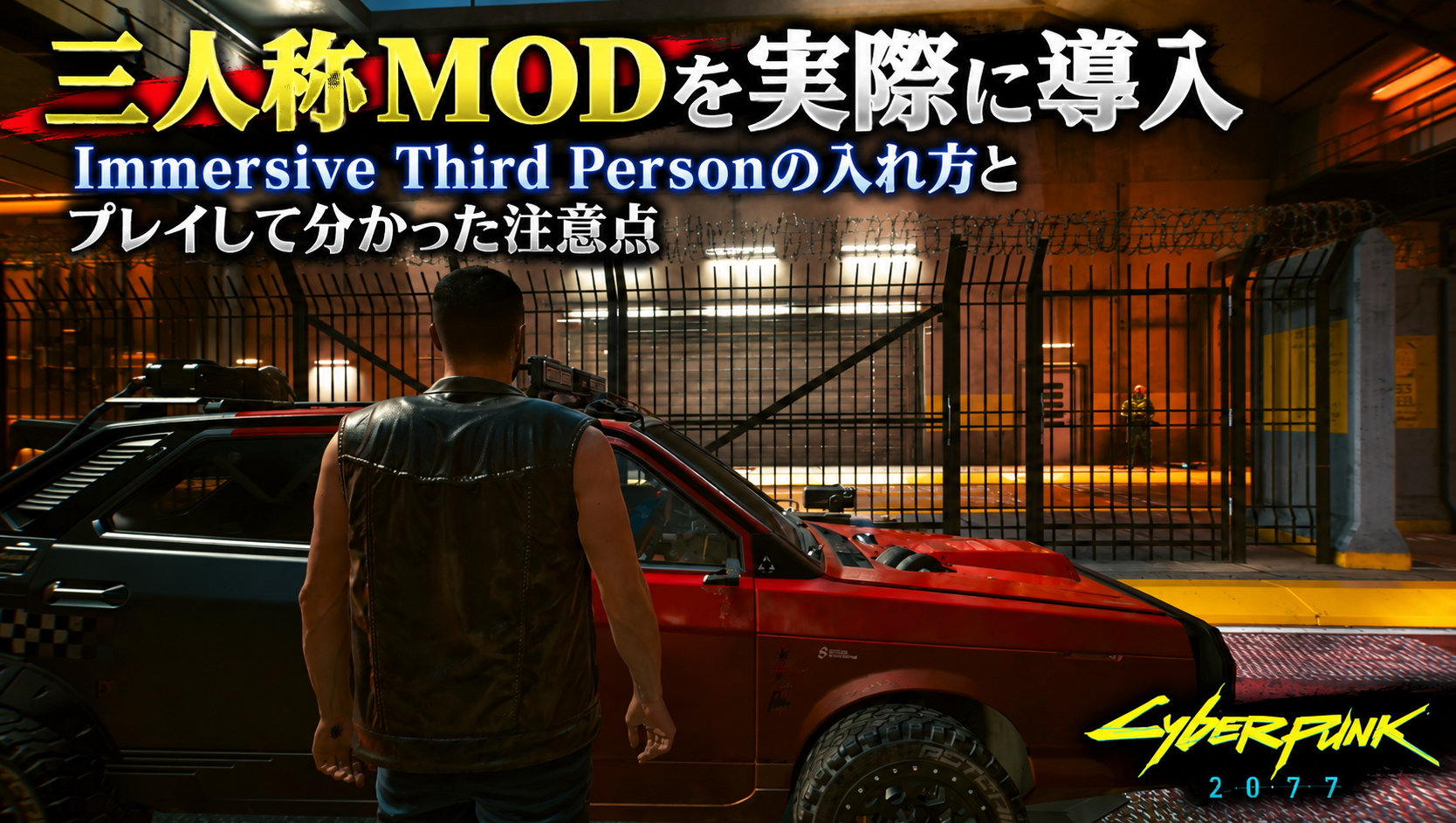
『サイバーパンク2077』を三人称視点に変更するため、「Immersive Third Person – Best Of Both Worlds」を導入した。
MODの導入に慣れていないわしがつまずいたのは、VortexのMod Staging Folderの設定だった。
ゲーム本体はDドライブに入れていたが、MODの作業フォルダーはCドライブ側になっており、正常にデプロイできなかった。
この記事では、必要な前提MODとDLC、Vortexの保存先設定、Cyber Engine Tweaks(CET)のキー設定、三人称視点への切り替え方法を紹介する。
今回の導入結果は次のとおりじゃ。
スポンサーリンク
| 項目 | 今回の設定・結果 |
|---|---|
| 使用MOD | Immersive Third Person – Best Of Both Worlds |
| MOD管理 | Vortex |
| ゲームのインストール先 | Dドライブ |
| Mod Staging Folder | D:\Vortex Mods\Cyberpunk2077 |
| Deployment | Hardlink Deployment |
| CETのOverlay Key | F4(任意設定) |
| 必要なDLC | Phantom Liberty(仮初めの自由) |
| 視点切り替えキー | CETのBindingsから任意のキーを登録 |
| 視点設定 | Perspective → Third person |
| 結果 | 三人称視点への切り替えを確認 |
※操作内容は2026年9月にわしが導入した時の記録をもとにしている。MODの更新によって、必要ファイルや設定画面が変わる可能性がある。
目次
- 使用した三人称MOD
- 前提MODと必要なDLC
- VortexのMod Staging Folderを変更する
- CETのOverlay Keyを設定する
- 視点設定と切り替えキーを登録する
- 切り替わらない場合の確認事項
スポンサーリンク

1. 使用した三人称MOD
使用したのは、Nexus Modsで公開されている「Immersive Third Person – Best Of Both Worlds」。
PC版『サイバーパンク2077』に三人称視点を追加するMODで、徒歩移動などでVの姿を後方から表示できる。
一部の場面では一人称視点に切り替わるため、常に三人称で固定されるわけではない。
Immersive Third Person – Best Of Both Worlds(Nexus Mods)
導入前に、MODの説明ページでゲーム本体の対応バージョンとRequirements(必要な前提MOD)を確認しておこう。
2. 前提MODと必要なDLC
導入に必要な前提MODとして、次の7種類を確認しておこう。
- Cyber Engine Tweaks(CET)
- RED4ext
- ArchiveXL
- TweakXL
- Codeware
- Native Settings UI
- redscript
さらに、DLC「Phantom Liberty(仮初めの自由)」が必要じゃ。MODの配布ページにあるRequirementsにも記載されている。ゲーム本編だけでは必要条件を満たさないため、導入前に確認しておこう。
各MODは対応するゲームバージョンのものを選び、Vortexで有効化する。
前提MODが不足している場合や、対応バージョンが一致していない場合は、正常に動作しない可能性がある。
なお、MODの更新で必要なファイルが追加・変更される場合もあるため、上記の7種類だけで今後のすべての環境に対応できるとは限らない。
3. VortexのMod Staging Folderを変更する
わしの環境では、ゲーム本体をDドライブにインストールしていた。
一方、VortexのMod Staging FolderはCドライブ側に設定されていた。
この状態ではHardlink Deploymentを正常に利用できなかったため、保存先を変更した。
変更手順は次のとおり。
- Vortexを起動する。
- 「Settings」を開く。
- 「Mods」の項目へ進む。
- 「Mod Staging Folder」の保存先を確認する。
- ゲーム本体と同じドライブ内へ保存先を変更する。
- 変更後にMODをデプロイする。
わしが設定した保存先はこちら。
D:\Vortex Mods\Cyberpunk2077保存先を変更すると、わしの環境ではHardlink Deploymentを使えるようになった。
重要なのはフォルダー名ではなく、Hardlink Deploymentで利用するMod Staging Folderとゲーム本体のドライブをそろえることじゃ。
ゲーム本体がCドライブにある場合は、Dドライブへ変更する必要はない。
MODの保存先は、エクスプローラーで手動移動するのではなく、Vortexの設定画面から変更しよう。
『サイバーパンク2077 アルティメットエディション』PS5版 Amazonで見る 広告/※本記事のPC版MODはPS5版には導入できません。
スポンサーリンク

4. CETのOverlay Keyを設定する
Cyber Engine Tweaks(CET)を導入してゲームを起動すると、初期設定でOverlay Keyの割り当てが求められる。
Overlay KeyはCETの設定画面を表示するためのキーじゃ。
わしはF4キーを設定した。
F4は固定の指定キーではない。ほかの操作と重複しないキーを割り当てればよい。
設定後はゲーム中に割り当てたキーを押し、CETの画面を開けるか確認する。
5. 視点設定と切り替えキーを登録する
前提MODとImmersive Third Personを有効化したら、ゲーム内で視点設定を変更する。
わしが導入した時の手順は次のとおり。
- 『サイバーパンク2077』を起動する。
- 設定したOverlay Key(わしの場合はF4)でCETを開く。
- Immersive Third Personの設定を表示する。
- 「Perspective」を探す。
- 「First person」から「Third person」へ変更する。
- ゲーム画面へ戻り、三人称視点に切り替わったか確認する。
なお、CETを開くためのOverlay Keyと、MOD側で設定する視点切り替えキーは別の機能じゃ。
現行版では、CETの「Bindings」から視点切り替えキーを登録する。手順は次のとおりじゃ。
- ゲーム中に設定済みのOverlay Key(わしの場合はF4)を押し、CETを開く。
- CETの「Bindings」タブを選択する。
- 「Immersive Third Person」の項目を探す。
- 「Switch perspective」を選び、ほかの操作と重複しない任意のキーを登録する。
- CETを閉じ、ゲーム中に登録したキーで視点を切り替えられるか確認する。
Overlay KeyはCETの画面を開くためのキーで、「Switch perspective」は視点を切り替えるためのキー。混同しないようにしよう。MODの更新で表示や操作が変わった場合は、配布ページの説明も確認してほしい。
『サイバーパンクRED ネットラン・デッキ』 Amazonで見る 広告/テーブルトークRPG関連商品。PC版MODとは別の商品です。

6. 切り替わらない場合の確認事項
三人称視点に切り替わらない場合は、次の項目を確認しよう。
- ゲーム本体とMODの対応バージョンが一致しているか。
- redscriptを含む必要な前提MODを導入しているか。
- DLC「Phantom Liberty」を所有・導入しているか。
- VortexでMODが有効化されているか。
- MODのデプロイが完了しているか。
- CETのOverlay Keyを設定しているか。
- CETからImmersive Third Personの設定を開けるか。
- PerspectiveがThird personになっているか。
- CETのBindings → Immersive Third Person → Switch perspectiveで視点切り替えキーを登録しているか。
また、このMODは一部の状況で一人称へ切り替わる仕様を持つため、場面によって視点が変わること自体は異常とは限らない。
ゲームが不安定になる場合は、MODの対応状況やほかのMODとの競合などを確認しよう。
原因を特定できない場合は、導入したMODを一つずつ確認し、問題を切り分ける必要がある。
※MODの導入はゲームの動作環境を変更するため、事前にセーブデータや設定をバックアップし、自己責任で行ってください。
『サイバーパンク2077 アルティメットエディション』Nintendo Switch 2版 Amazonで見る 広告/※本記事のPC版MODはSwitch 2版には導入できません。
「三人称にならん時は、まずVortexとCETの設定を確認じゃ!」


コメントを残す