
どうも、チャパログです。
9月は買うゲームが多すぎて、『CONTROL Resonant』は元々買う予定ではなかったんですが、かなりアクションとして評価が高かったので、ついポチってしまいました。
せっかく買ったので、まずは基本操作から調べてみたいと思います。
触ってみると、攻撃だけでなく回避やジャンプへの移り方もかなり軽快で、思っていた以上に動かしていて気持ちいい。
この記事では、序盤で確認できた基本操作と、プレイして分かった操作のつながり、少し迷った無線の使い方までまとめます。
結論としましては、
| 操作 | ボタン | 序盤で確認したこと |
|---|---|---|
| 移動 | 左スティック | 基本移動 |
| ジャンプ | 【×ボタン】 | 攻撃からスムーズにつなげられた |
| メイン近接攻撃 | 【□ボタン】 | 基本となる近接攻撃 |
| サブ近接攻撃 | 【△ボタン】 | メインとは別の近接攻撃 |
| チャージ | 【△ボタン】長押し | サブ近接攻撃をチャージ |
| 回避 | 【○ボタン】 | 続けて入力しても引っかかる感じがなくスムーズ |
| インタラクト | 【L1ボタン】 | 調べる・操作する場面で使用 |
| 無線 | 対象を見ながら【L1ボタン】長押し | ゾーイへ無線を送る場面で使用 |
| 処刑 | 【L3ボタン】 | チュートリアルで確認。わしはまだ未使用 |
🕒 この記事は約7分で読めます
目次
- 序盤で確認できた基本操作
- 【□ボタン】でメイン近接攻撃
- 【△ボタン】はサブ近接攻撃・長押しでチャージ
- 【○ボタン】回避は引っかかりがなくスムーズ
- 【□ボタン】攻撃から【×ボタン】ジャンプへつなげられる
- 【L1ボタン】はインタラクトと無線で使う
- 処刑は【L3ボタン】だが、わしはまだ未検証
- 基本操作で気に入ったのは次の入力へ移りやすいところ
CHAPALOG GAME SELECTION

Earaku ゲーミングネックスピーカー J132
首に掛けてゲームの音を楽しめるネックスピーカー。Bluetooth 6.0対応、25ms未満の低遅延をうたうモデルです。ヘッドホンを装着せずにプレイしたい人向けの選択肢。PS5などで使用する場合は、接続方法や対応機器を購入前にご確認ください。
※本欄にはアフィリエイト広告を含みます。
1. 序盤で確認できた基本操作
序盤で確認できた基本操作は、移動や近接攻撃だけでなく、ジャンプ、回避、インタラクトなどもある。
ひと通り触っていて分かりやすかったのは、【□ボタン】と【△ボタン】に別々の近接攻撃が割り当てられていること。【△ボタン】は長押しするとチャージもできる。
そして、わしが操作を覚えていく中で気に入ったのが操作同士のつながりだった。【○ボタン】で続けて回避したり、【□ボタン】で攻撃してから【×ボタン】でジャンプしたりしても、引っかかるような感覚が少なく、序盤からかなり動かしやすかった。
2. 【□ボタン】でメイン近接攻撃
基本となるメイン近接攻撃は【□ボタン】。
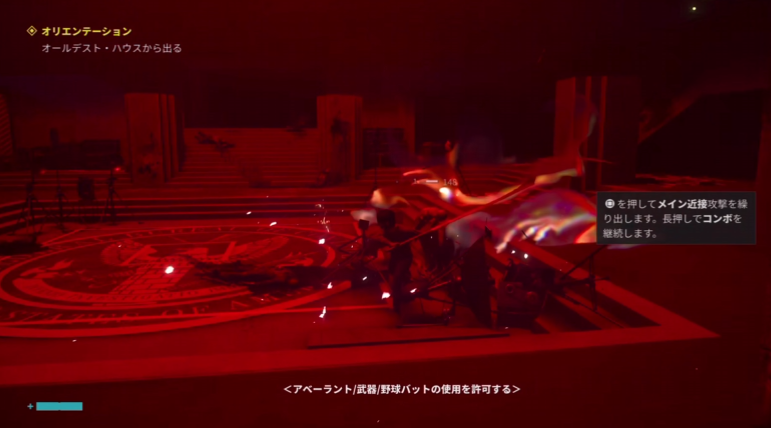
序盤の戦闘では敵へ接近して攻撃する機会が多く、わしもかなり頻繁に使うボタンになった。
メイン近接攻撃には複数の選択肢があるが、それぞれの性能についてはこの記事では扱わない。基本操作としては、まず【□ボタン】がメイン近接攻撃だと覚えておけばいい。
3. 【△ボタン】はサブ近接攻撃・長押しでチャージ
【△ボタン】はサブ近接攻撃で、長押しするとチャージできる。

わしも序盤は「□と△で別なんやな」と確認しながら操作していた。【□ボタン】がメイン、【△ボタン】がサブ、さらに【△ボタン】長押しでチャージと役割を分けて覚えると分かりやすかった。
サブ近接攻撃にも複数の選択肢があるため、ここでは個別の性能まで踏み込まず、基本となるボタン配置だけを押さえておく。
4. 【○ボタン】回避は引っかかりがなくスムーズ
個人的にかなり気に入ったのが【○ボタン】の回避。いつものアクションゲームを遊ぶ調子で続けて入力してみると、引っかかる感じがなく、そのままスムーズに回避できた。
何回まで連続で出せるのかは数えておらず、スタミナなどによる正確な回数制限についても、この時点では確認していない。そのため「無制限に連打できる」とまでは言わない。
それでも、わしが序盤で触った範囲では、普段の感覚で続けて【○ボタン】を押しても動きが止まる感じがなく、敵の攻撃を避けてから次の動きへ移りやすかった。
『NINJA GAIDEN』を遊んだときのような、素早く避けながら戦う感覚も少し思い出した。最近遊んだ『Marvel’s Wolverine』に続いて、こういう回避を挟みながら動き続けられるタイプはわし好みである。
5. 【□ボタン】攻撃から【×ボタン】ジャンプへつなげられる
もうひとつ試していて気持ちよかったのが、【□ボタン】で攻撃したあと、そのまま【×ボタン】でジャンプへ移る操作だった。
近接攻撃を出したあとに長く待たされる感じがなく、地上で攻撃してからすぐ上下へ動きをつけやすい。この切り替えはかなりスムーズだった。
ただし、ここでわしが確認できているのは【□ボタン】攻撃から【×ボタン】ジャンプまで。ジャンプしたあと、そのまま空中攻撃へつなげられるかどうかまでは試していないので、未確認の部分まで「つながる」とはしない。
6. 【L1ボタン】はインタラクトと無線で使う
わしが序盤で少し迷ったのが【L1ボタン】だった。
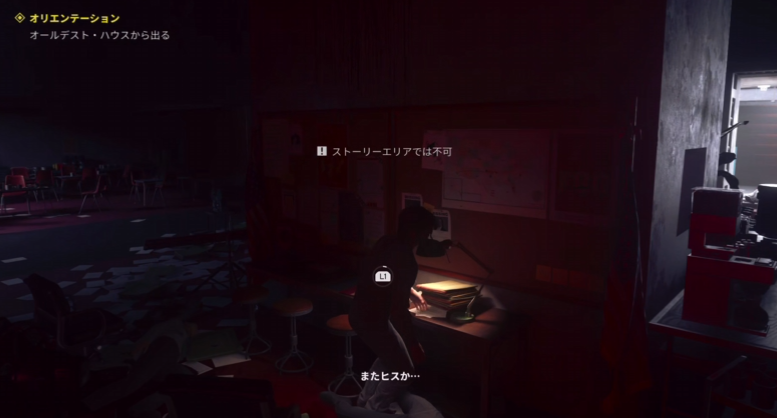
【L1ボタン】は周囲を調べたり、何かを操作したりするときのインタラクトに使用する。
さらにゲームを進めると、死体から無線を入手したあと、ゾーイと連絡を取る場面でも【L1ボタン】を使った。
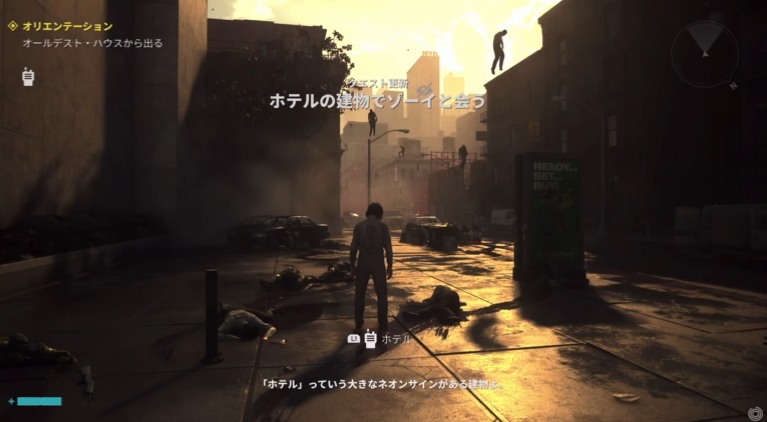
この場面では対象となる場所を見ながら【L1ボタン】長押しで無線を送ることができた。
インタラクトで使っていたボタンなので、「あれ、L1ってインタラクトちゃうかったっけ?」と少し迷ったが、同じ【L1ボタン】でも通常のインタラクトと、対象を見ながら長押しする無線では使う状況が違う。
序盤で「無線どうやって送るんじゃ?」となった場合は、対象となる場所を見ながら【L1ボタン】長押しを試してみるといい。
7. 処刑は【L3ボタン】だが、わしはまだ未検証
戦闘では「処刑」という操作も用意されている。チュートリアルで確認した内容では、敵のひるみメーターが満タンになると処刑可能になり、その状態で【L3ボタン】を押す。
ただし、ここはまだわし自身で発動できていない。どの程度の距離から発動できるのか、発動時にどんな動きになるのか、使ったあとにどんなメリットがあるのかも未確認である。
自分で使えていない部分まで断定せず、現段階では「敵のひるみメーターが満タンになったら【L3ボタン】で処刑」というチュートリアルで確認できた操作として覚えている。
8. 基本操作で気に入ったのは次の入力へ移りやすいところ
序盤で基本操作をひと通り触ってみて、わしが一番気に入ったのはボタンの種類そのものではなく、次の入力へ移るときのスムーズさだった。
特に【○ボタン】の回避は続けて入力しても引っかかる感じがなく、【□ボタン】で攻撃したあとも【×ボタン】のジャンプへそのまま移れた。
何回まで回避できるのか、ジャンプ後に空中攻撃までつながるのかなど、まだ確認できていない部分はある。そこは今後試すとして、序盤で基本操作を覚えている段階でも、攻撃や回避のあとに次の動きを入れやすいことは確認できた。
まずは□で攻撃、○で回避。慣れてきたら攻撃からジャンプも試してみるんじゃ!
CHAPALOG GAME SELECTION
CONTROL Resonant(PS5)
『CONTROL』の世界を舞台にしたアクション作品。超常現象が渦巻く独特の世界観と、超能力を駆使した戦闘に注目。PlayStation 5向けの本作について、発売情報や商品仕様はAmazonの商品ページで確認できます。
※本欄にはアフィリエイト広告を含みます。
【攻略記事はコチラ】
CONTROL Resonant | チャパログ CHAPALOG GAME MAGAZINE


コメントを残す